Zoom programını kullanım esnasında diğer kişilerle yapılan ekran paylaşımı sırasında karşılaşılan Hide non video participants vatandaşlar tarafından merak ediliyor. Hide Non-Video Participants, Türkçesi ‘Video olmayan katılımcıları gizle’ seçeneği ile videodaki kapalı kullanıcılardan videoyu gizlemenizi sağlar. Peki, Hide non video participants nasıl kullanılır? Video olmayan Katılımcıları nasıl gizleyebilirim? Videoda olmayan kişiler videolarımı görebilir mi? İşte, adım adım video paylaşımı hakkında bilgiler…
HİDE NON VİDEO PARTİCİPANTS NE DEMEK? HİDE NON VİDEO PARTİCİPANTS NE İŞE YARIYOR?
Zoom programı tele konferans yöntemiyle iş yerindeki insanlarla yüz yüze iletişim halinde olunmasını sağlayan son dönemin popüler uygulaması olarak öne çıkıyor. Zoom programını yabancı dilde kullanan vatandaşlar zaman zaman bazı sıkıntılarla karşılaşılabiliyor. Son dönemde arama motorları üzerinden Hide non video participants ne demek sorusu çokça araştırılıyor. ‘Video olmayan katılımcıları gizle’ imkânı sunan Hide Non-Video Participants seçeneği videodaki kapalı kullanıcılardan videoyu gizlemenizi sağlar. Peki, bu işlem nasıl ve nereden yapılıyor. İşte adım adım detaylı bilgiler…
HİDE NON VİDEO PARTİCİPANTS NE İŞE YARIYOR? VİDEO OLMAYAN KATILIMCILARI GİZLE!
1-Zoom uygulamasında ekran paylaşımı yapıldığında ekran galeri görünümündeyken, videosu kapalı olan veya telefonla aranan herhangi bir katılımcıya sağ tıklayın veya katılımcı kutusunun sağ üst köşesindeki 3 noktayı tıklayın.

2-Video kapalı olan tüm kullanıcıları gizlemek için Video Olmayan Katılımcıları Gizle’yi yani ‘Hide non video participants’ı seçin.

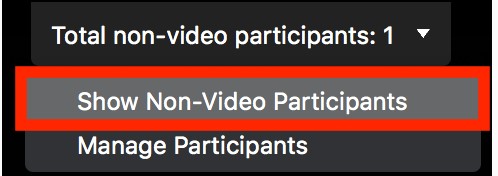
3. Video olmayan katılımcıları tekrar göstermek için ekranınızın üst kısmındaki Video olmayan katılımcıların toplamını tıklayın ve Video olmayan katılımcıları Gösteri yani ‘Show non video participants’ ı seçin.